Kartenterminal: Das Einlesen der elektronischen Gesundheitskarte (eGK) funktioniert nicht (TI-vor-Ort)
Folgende Inhalte finden Sie in diesem Artikel:
1. Karte prüfen
2. TI prüfen
3. Kartenterminal neu starten
4. Überprüfen der Firmware des Kartenterminals
5. Konnektor prüfen
Wenn das Einlesen einer Karte nicht funktioniert, hilft meist ein Neustart des Kartenterminals (siehe unten). Ansonsten gehen Sie bitte wie folgt vor:
1. Karte prüfen
Häufig liegt es an der eingesteckten Karte, dass diese nicht gelesen werden kann. Bitte prüfen Sie folgendes:
- Handelt es sich um eine eGK?
- Ist diese aktuell oder bereits abgelaufen?
- Steckt sie richtig herum drin? Und steckt sie im richtigen Schlitz?
- Geht nur eine Karte nicht? Prüfen Sie anhand einer anderen Karte, ob die Karte eventuell defekt ist.
2. TI prüfen
Es gibt verschiedene Wege, zu überprüfen, ob die TI funktioniert:
- Prüfen Sie die Epikur TI Ampel (rechts oben im System) - gibt es hier eine Fehlermeldung? Stehen die Punkte im Kästchen nicht auf Grün oder sehen Sie ein rotes Warndreieck? Sollte dies der Fall sein, gehen Sie bitte dem beschriebenen Lösungsweg nach.
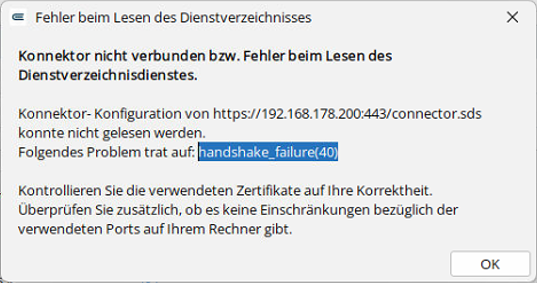
- Wird der Fehler Konnektor nicht verfügbar angezeigt, gehen Sie bitte die Schritte in Abschnitt 5 durch, um den Konnektor neu zu starten - insbesondere wenn Ihnen diese Fehlermeldung im EPIKUR Administratorbereich > Konnektor angezeigt wird:
- Welches Netzwerksymbol (Bild 1) zeigt das Kartenterminal? Beim Orga von Ingenico sollte es vollständig gelb hinterlegt sein, beim Cherry grün. Ist dies anders, gehen Sie bitte wie folgt vor:
- Sehen Sie hier das weiße Symbol, prüfen Sie bitte die Internetverbindung. Rufen Sie dazu bitte eine Website auf und gehen auf den Neu laden Button im Browser. Lädt die Website, prüfen Sie bitte die K:abelverbindung des Kartenterminals. Oft steckt das Netzwerkkabel (meist grau) nicht richtig drin.
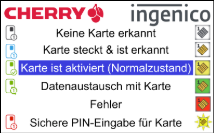
Bild 1
- Welches Kartensymbol (Bild 2) zeigt der Kartenterminal? Standardmäßig sollten bei gesteckter Karte und eingestecktem HBA die Nummern 1, 2, 3 und 4 auf Normalzustand sein. Haben Sie mehrere Kartenterminals in der Praxis, sind nur bei einem Kartenleser die 3 und 4 belegt, bei dem anderen nur eine. Wichtig ist, dass dieser Kartenterminal eingeschaltet ist, auch wen dieser gerade nicht zum aktiven Karteneinlesen genutzt wird.
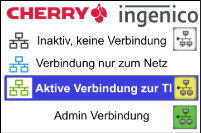
Bild 2
Sehen Sie beim Cherry das blaue Symbol (bei Netzwerk oder Karte) oder beim Orga das außen weiße innen gelbe Kartensymbol auf Steckplatz 1, ist das Netz zwar intakt, aber Sie haben keine Verbindung zur TI. Mögliche Gründe:
- Ein genereller Fehler bei der Telematik Infrastruktur. Beim Gematik Fachportal finden Sie heraus, ob eine Störung vorliegt. Diesen Link sollten Sie sich in Ihrem Browser speichern, leider gibt es dort oft Fehlermeldungen, sodass Sie sich unter Umständen eine aufwändige Fehlersuche sparen können.
- Gibt es ein zweites Kartenterminal in der Praxis, in dem die SMC-B Karte steckt? Dieses muss angeschaltet sein, damit die Verbindung hergestellt werden kann.
3. Kartenterminal neu starten
Oftmals hilft es, das Kartenterminal neu zu starten - besonders, wenn es bereits seit längerer Zeit dauerhaft angeschaltet ist.
Neustart Ingenico Orga
Drücken Sie lang (ca. 10 sec.) auf die STOP-Taste (roter Button). Das Terminal schaltet sich nun aus.
Drehen Sie den Kartenleser um und entfernen Sie das schwarze Kabel (Stromkabel) für ca. 10 Sekunden. Stecken Sie es anschließend wieder rein und stellen Sie das Kartenterminal wieder hin. Drücken Sie nun ca. 3 Sekunden lang die OK-Taste (grüner Knopf) zum Anschalten.
Warten Sie 5 Minuten - das ist die maximale Dauer, die das Terminal benötigt, um sich wieder mit der TI zu verbinden. Sie sollten jetzt die Aufforderung bekommen, die PIN für die SMC-B einzugeben.
Neustart Cherry
- Gehen Sie auf dem Display auf Menu.
- Wählen Sie Neustart des Geräts aus und warten Sie anschließend, bis das Gerät wieder hochgefahren ist.
- Sie sollten nun die Aufforderung erhalten, die PIN für die SMC-B einzugeben.
- Es kann bis zu 5 Minuten dauern, bis das Terminal die Verbindung wieder hergestellt hat.
4. Überprüfen der Firmware des Kartenterminals
ACHTUNG: Für diesen Schritt benötigen Sie die Admin-PIN des Terminals!
Funktioniert es weiterhin nicht, prüfen Sie, ob die Firmware noch aktuell ist.
Ingenico Orga: Gehen Sie im Kartenterminal in das Menu (Blauer Button). Anschließend drücken Sie auf 3 Service und dann auf Status. Prüfen Sie hier, ob ein Update verfügbar ist. Bei Worldline (Software & Treiber) finden Sie die aktuelle Version (3.9.2 im November 2025).
Alternativ können Sie (bei neueren Firmware-Versionen) auch im Browser https://10.245.0.210 aufrufen, sich dort mit Ihrer Kartenterminal Admin PIN anmelden und das Terminal updaten.
Cherry: Gehen Sie im Terminal auf Menu - Einstellungen - Status. Hier können Sie die aufgespielte Firmware Version sehen. Überprüfen Sie bei Cherry, ob diese aktuell ist. Ein Update lässt sich hier über den Konnektor durchführen.
5. Konnektor neu starten
Gehen Sie auf die Konnektor-Oberfläche, indem Sie in EPIKUR Administrator > Konnektor in der rechten oberen Ecke auf "Konnektor-Tools" klicken.

Jetzt können Sie mit dem Benutzernamen "super" und Ihrem Passwort auf die Konnektor-Oberfläche zugreifen.
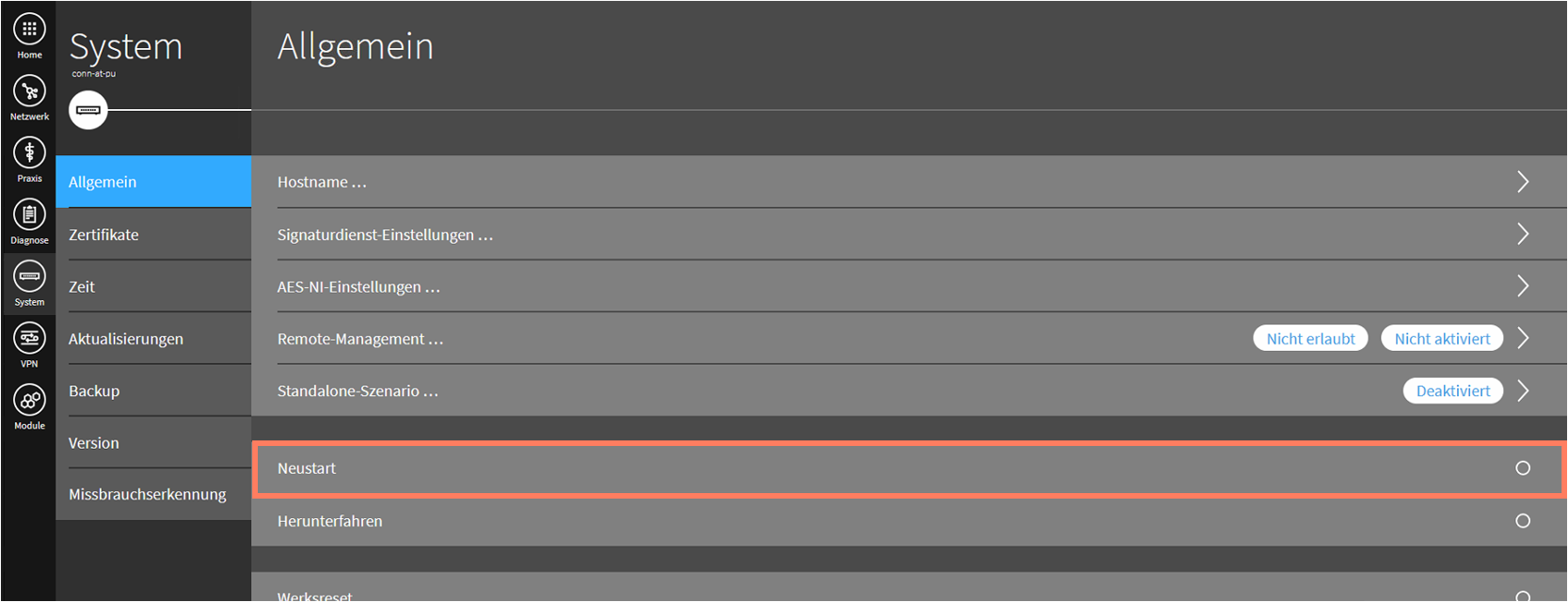
Um den Konnektor neu zu starten, müssen Sie unter "Allgemein" auf "Neustart" klicken. Der Neustart wird etwa 6 - 15 Minuten dauern, bitte aktualisieren Sie die Seite nach diesem Zeitraum, um sicherzugehen, dass der Neustart erfolgreich verlaufen ist.