Wie verbinde ich einen Patienten mit meiner Praxis?
Registrierung
- Rufen Sie in EPIKUR die Patientenliste auf und markieren Sie den Patienten, der mit Ihrer Praxis verbunden werden soll.
- Nun erscheint in der Aktionsleiste rechts der Button Mit Plattform verbinden.
- Es erscheint ein Auswahlmenü mit den Optionen Brief drucken, eBrief senden und E-Mail senden. Wählen Sie Brief drucken, öffnet sich automatisch eine PDF-Datei. Diese wird auch in der Patientenakte abgespeichert. Wählen Sie E-Mail senden, erhält der Patient eine Online-Version des Ausdrucks in sein E-Mail-Postfach.
- Links mittig auf dem Ausdruck befindet sich ein QR‑Code. Nach dem Scannen mit dem mobilen Endgerät wird der Patient - je nach Betriebssystem - direkt zum App Store (iOS) oder zur Webseite der Patienten‑App (Android) weitergeleitet, über die der Download der App erfolgt.
- Die weiteren Schritte folgen dann in der Patienten-App.
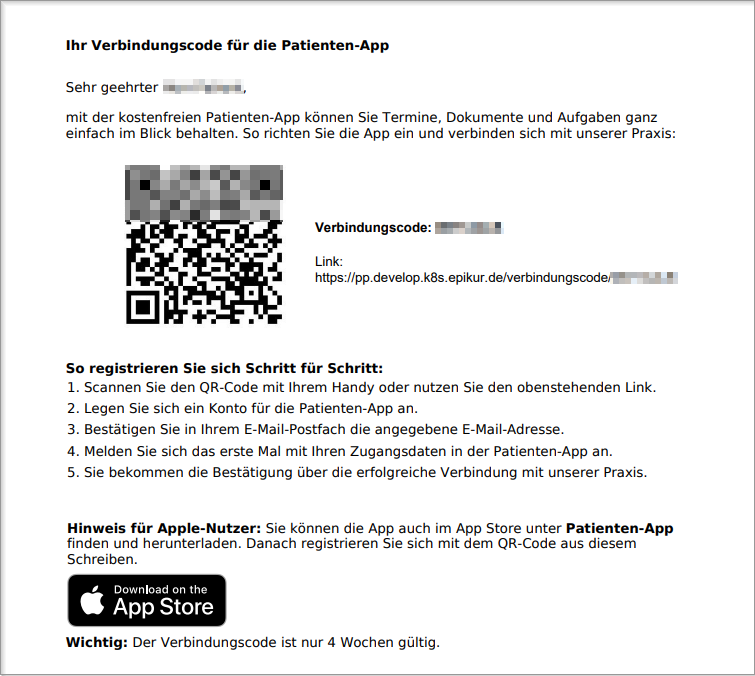
Wichtig!
Um Datenverlust im Falle eines vergessenen Passwortes zu verhindern, besprechen Sie bitte vorab mit Ihrem Patienten die Wichtigkeit des Sicherheitscodes. Dieser wird am Anfang bei der Registrierung generiert, kann aber auch später noch in den Einstellungen der Patienten-App (Button mit Patienteninitialen (unten links) > Einstellungen > Sicherheitscode generieren) erstellt werden:
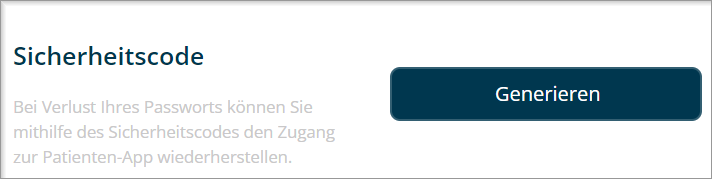
Dieser muss sicher aufbewahrt und im Falle einer Zurücksetzung des Passwortes angegeben werden.
Praxisverbindung
Die Verbindung mit der Praxis findet statt, sobald Ihr Patient die Registrierung in seiner Patienten-App abgeschlossen hat.
Hat der Patient bereits durch eine andere Praxis Zugang zu der Patienten-App erhalten und möchte sich nun mit Ihrer Praxis verbinden, gehen Sie bitte auf dieselbe Weise vor. Mit Einscannen des QR-Codes bzw. dem Aufrufen des Links im Ausdruck findet die Praxisverbindung automatisch statt.
Ist trotz dessen keine Praxisverbindung zustande gekommen, bitten Sie Ihren Patienten, dem Pfad Einstellungen (Nutzer-Button) > Mit Praxis verbinden zu folgen. Dort kann der Patient den Praxisverbindungscode, welcher sich auf dem Ausdruck rechts neben dem QR-Code befindet, eingeben:
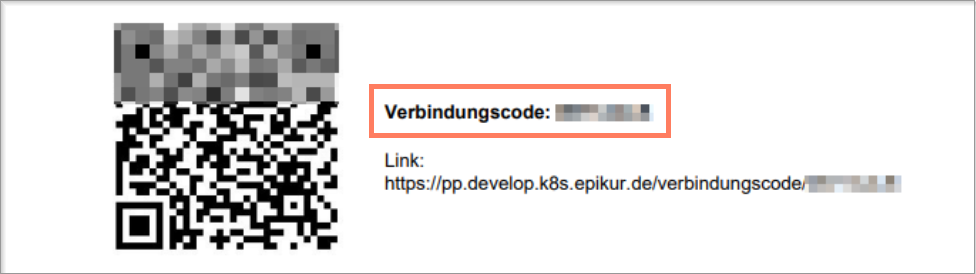
Anschließend gibt er noch sein Geburtsdatum ein. So wird die Praxisverbindung manuell aufgebaut.
Praxisverbindung fehlgeschlagen - mögliche Lösungen
- Der Patient wird Ihnen online nicht angezeigt? Bitte überprüfen Sie gemeinsam mit Ihrem Patienten, ob er seine Registrierung in der Patienten-App in seinem Postfach bestätigt hat. Ohne diesen Schritt bleibt die Praxisverbindung aus.
- Hat der Patient sein Passwort vergessen? Das Passwort lässt sich unkompliziert in der Patienten-App auf dem Anmeldebildschirm zurücksetzen. Der Patient benötigt für ein neues Passwort den Sicherheitscode, welcher im Laufe der Registrierung in der Patienten-App generiert wurde.
- Sie haben dem Patienten vor über zwei Wochen einen Praxisverbindungscode verschickt, eine Verbindung wurde aber immer noch nicht hergestellt? Überprüfen Sie in EPIKUR in der Patientenliste die Spalte Plattform bei dem betroffenen Patienten. Ist ein roter Pfeil oder ein gelbes Häkchen zu sehen? Im Falle eines roten Pfeils nach rechts markieren Sie den Patientendatensatz, klicken in der Aktionsleiste auf Mit Plattform verbinden und schicken Sie ihm einen neuen Praxisverbindungscode, da diese nach zwei Wochen ungültig werden. Der Pfeil sollte sich nun wieder blau färben. Im Falle eines gelben Häkchens markieren Sie den Patientendatensatz und klicken in der Aktionsleiste auf PL-Verbindung aktivieren. Das Häkchen sollte sich nun grün färben.
Stand: 05.05.2026 ND